DeepSai 다운로드 및 설치법
Chrome에서 DeepSai 설치 파일을 다운로드하거나 실행할 때 브라우저 또는 Windows 보안 경고가 표시될 수 있습니다. 아래 순서에 따라 파일 출처를 확인한 뒤 설치를 진행하세요.
1. 공식 홈페이지에서 다운로드
- Chrome 브라우저에서 https://badukedu.com에 접속합니다.
- 상단 메뉴에서 다운로드를 클릭합니다.
- 다운로드 화면의 DeepSai 영역을 클릭해 설치 파일을 내려받습니다.
- 다운로드 파일명은 DeepSai-Setup.exe입니다.
공식 홈페이지가 아닌 곳에서 받은 파일이거나 파일명이 다르면 실행하지 말고 삭제한 뒤 다시 다운로드하세요.
2. Chrome 다운로드 경고가 표시되는 경우
Chrome에서 “의심스러운 다운로드 차단됨” 또는 이와 유사한 보안 확인 메시지가 표시될 수 있습니다. 이는 곧바로 바이러스가 발견되었다는 의미가 아니라, Chrome의 보안 정책에 따라 추가 확인을 요청하는 것입니다.
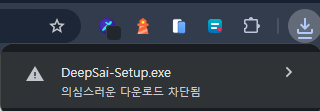
- 다운로드 항목의 파일명이 DeepSai-Setup.exe인지 확인합니다.
- 다운로드 출처가 badukedu.com인지 확인합니다.
- 의심스러운 다운로드 차단됨 메시지를 클릭합니다.
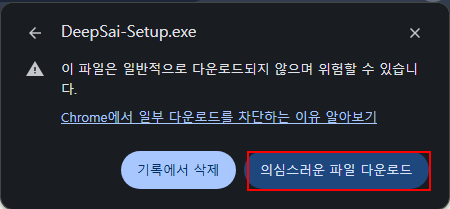
- 아래와 같은 확인 화면이 표시되면 의심스러운 파일 다운로드를 클릭합니다.
3. 실행 전 파일 검사(권장)
- 다운로드한 DeepSai-Setup.exe를 마우스 오른쪽 버튼으로 클릭합니다.
- Microsoft Defender로 검사 또는 사용 중인 백신 프로그램의 검사 메뉴를 선택합니다.
- 검사에서 문제가 발견되지 않은 경우 설치를 진행합니다.
4. Windows SmartScreen 경고가 표시되는 경우
DeepSai-Setup.exe를 실행할 때 “Windows의 PC 보호” 화면이 표시될 수 있습니다. 이 화면이 표시되지 않는 컴퓨터도 있으므로, 표시되지 않으면 다음 설치 단계로 넘어가면 됩니다.
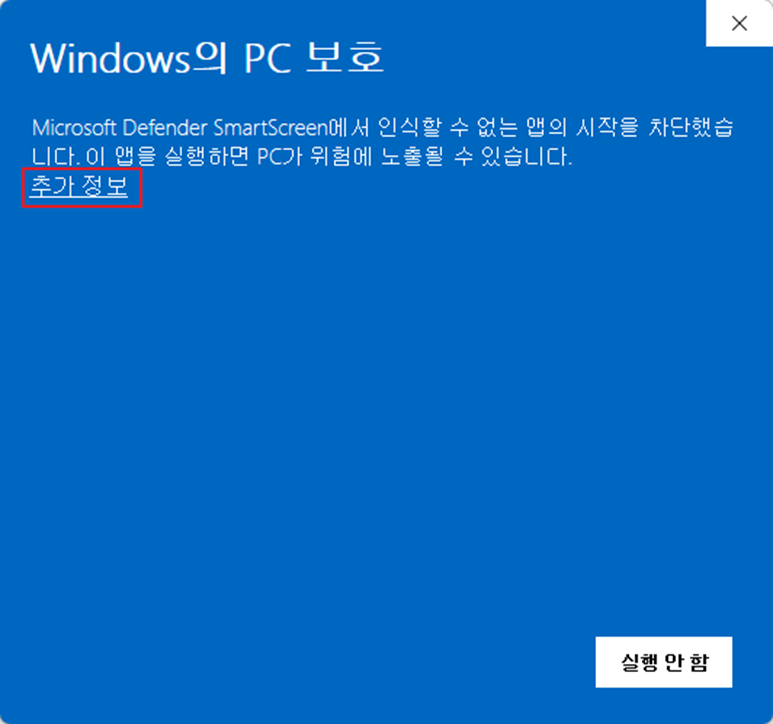
- “Windows의 PC 보호” 화면에서 추가 정보를 클릭합니다.
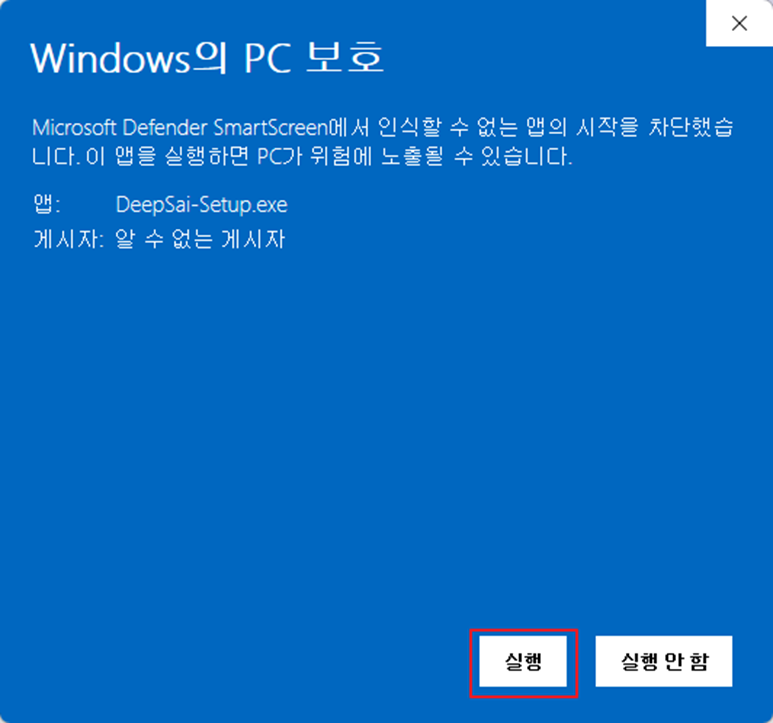
- 앱 이름이 DeepSai-Setup.exe인지 확인하고, 공식 홈페이지에서 다운로드한 파일이 맞다면 실행을 클릭합니다.
5. 사용자 계정 컨트롤 화면이 표시되는 경우
설치 과정에서 “게시자를 알 수 없는 이 앱이 디바이스를 변경할 수 있도록 허용하시겠어요?”라는 사용자 계정 컨트롤 화면이 표시될 수 있습니다.
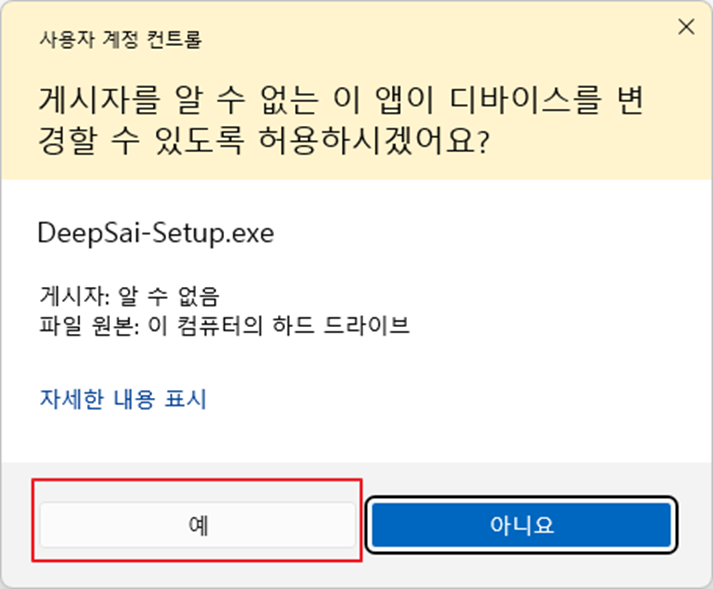
- 앱 이름이 DeepSai-Setup.exe인지 확인하고, 공식 홈페이지에서 다운로드한 파일이 맞다면 예를 클릭합니다.
6. 설치 진행
- 설치 언어 선택 창이 나오면 한국어가 선택된 상태에서 확인을 클릭합니다.
- 바탕 화면에 바로가기 만들기가 선택된 상태에서 다음을 클릭합니다.
- 설치를 클릭한 뒤 설치가 끝날 때까지 기다립니다.
- 마침을 클릭하면 설치가 완료됩니다.
컴퓨터 성능 측정 또는 설치 준비 과정에서 화면 변화가 잠시 없을 수 있습니다. 설치 언어 선택 창이나 다음 단계가 나올 때까지 기다려 주세요.